NEUKI-Lehrer nach flämischem und niederländischem Lehrplan.So funktioniert's →
So funktioniert Atlas: Kindersicherung und KI-Lehrer in einer App
Atlas verwaltet Computer, Smartphone und Tablet Ihres Kindes in einem einzigen Panel. Es begrenzt nicht nur die Bildschirmzeit, sondern erklärt den Stoff passend zur Klasse Ihres Kindes und lässt Spielzeit durch Lernen verdienen.
So funktioniert's
Einrichten
Fügen Sie Computer, Handy und Tablet Ihres Kindes hinzu. Ihre Regeln gelten sofort auf allen seinen Geräten.
Regeln festlegen
Wählen Sie Zeiten, erlaubte Apps und Belohnungsregeln.
Entspannen
Berichte und Anfragen kommen auf Ihr Handy. Regeln statt Diskussionen.
Schutz
Sie bestimmen die Regeln, auf jedem Gerät.
1 / 11
Stellen Sie die Regel einmal ein.
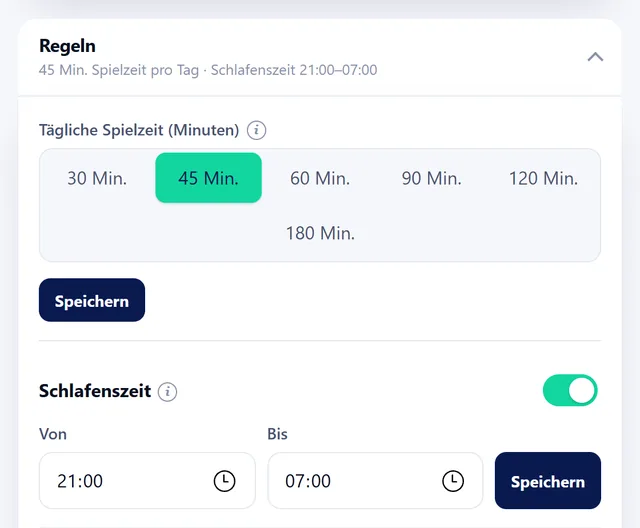
Im Panel stellen Sie Tageslimits, gesperrte Apps, Websites und die Schlafenszeit ein. Sie müssen sich nicht um jedes Gerät einzeln kümmern.
2 / 11
Dieselbe Regel auf jedem Gerät.
Computer, Telefon und Konsole teilen sich dasselbe Zeitbudget. Hat das Kind am Telefon 20 Minuten gespielt, sieht es die restlichen 40 Minuten am Computer.
3 / 11
Wenn die Zeit abläuft, schließt sich das Spiel.
5 Minuten vor Schluss gibt es eine Warnung, dann schließt sich das Spiel. Ihr Kind kann um Verlängerung bitten oder sich durch ein paar Aufgaben zusätzliche Zeit verdienen.
4 / 11
Was Sie sperren, bleibt gesperrt.
Apps wie TikTok, die Sie gesperrt haben, öffnen sich nicht auf dem Telefon; Glücksspiel- und Erwachsenenseiten werden am Computer blockiert. Wenn das Kind möchte, fragt es Sie.
5 / 11
Stellen Sie auch Regeln für Websites auf.
YouTube 30 Minuten täglich, Roblox gar nicht: Die Website-Regeln gelten am Computer und am Telefon. Ist die Zeit um, schließt sich die Seite; die versuchten Zugriffe sehen Sie im Panel.
6 / 11
Auch auf der Konsole gilt das Limit.
Xbox, PlayStation oder Switch: Das Limit gilt auch auf der Konsole. Wenn die Zeit abläuft oder die Schlafenszeit beginnt, schließt sich dort ebenfalls das Spiel.
7 / 11
Zur Schlafenszeit ruht alles.
Um 21:30 Uhr schalten sich Computer, Telefon und Konsole aus. Grundlegende Funktionen wie Wecker, Musik und Taschenrechner bleiben aktiv.
8 / 11
Familienpause per Knopfdruck.
Ein Knopfdruck für das Essen oder gemeinsame Zeit: Computer, Telefon und Konsole pausieren gleichzeitig. Nach Ablauf der Zeit schalten sie sich von allein wieder ein.
9 / 11
Heimliche Ausreißer werden sichtbar.
Eine neue App öffnet sich erst, wenn Sie sie freigeben. Erscheint ein neues Gerät zu Hause oder bleibt das Telefon Ihres Kindes lange still, erhalten Sie eine Benachrichtigung.
10 / 11
Das Leben ist flexibel, die Regeln auch.
Unterschiedliche Zeiten für Wochentage und Wochenende, Krankheitstage und Schulferien sind vorbereitet. Belohnen Sie Hausarbeiten mit Zeit, geben Sie dem Opa alleinige Freigaberechte.
11 / 11
Sie entscheiden allein.
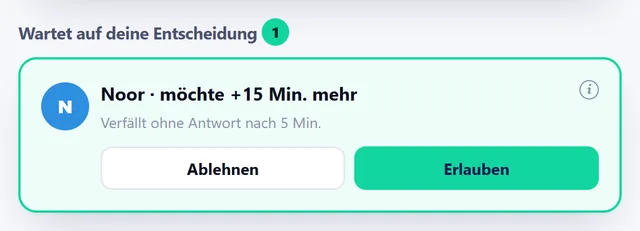
Die Wünsche Ihres Kindes landen in Ihrem Panel: Sie genehmigen oder lehnen ab. Abends liegt die Tagesübersicht bereit.
atlasfamily.eu/panel
L
Leon · Regeln
Spiele1 Std./Tag
YouTube30 Min.
TTikTokGesperrt
roblox.comGesperrt
Glücksspiel- und Erwachsenen-WebsitesGesperrt
Schlafenszeit21:30–07:00
Computer Smartphone Konsole
L
Benachrichtigungen
3
DNeue App: DiscordErlauben
Neues Gerät im Netzwerk: Galaxy A12Unbekannt
Das Telefon Ihres Kindes ist seit 3 Std. stummPrüfen
Blockierter Versuch: casino-royal.bet16:05
L
Flexible Regeln
Werktag / Wochenende1 Std. / 2 Std.
Heute krank
SchulferienBereit
Haushaltsaufgabe: Zimmer aufgeräumt+15 Min.
Opa · nur genehmigenBetreuer
L
Anfragen
1
Leon21:34
Soll Spotify im Schlafmodus laufen?
AblehnenHeute NachtJede Nacht
Heute58 Min. / 1 Std.
3 Fragen richtig+10 Min.
Blockierte Website2
AAtlasMinecraft
Heute verbleibend40 Min.
Zeit abgelaufen, Minecraft wurde geschlossen
Morgen hast du wieder 1 Std.
Löse 3 Fragen, +10 Min. 10 Min. mehr fragen
Diese Website ist gesperrt
casino-royal.bet · Glücksspielseite
Meine Eltern um Erlaubnis bitten
youtube.com
AAtlasyoutube.com
Auf dieser Seite verbleibend12 Min.
Gute Nacht, Leon
Der Computer öffnet sich morgen um 07:00 Uhr.
Familienpause
Essenszeit · in 30 Min. wieder verfügbar
A17:42
9:41
AtlasL
Heute verbleibend
40 Min.
Computer, Telefon und Konsole gemeinsam
Computer12 Min.
Smartphone20 Min.
Konsole0 Min.
9:41
T
TikTok
diese App ist nicht erlaubt
Meine Eltern um Erlaubnis bitten
9:41
roblox.com
Diese Website ist gesperrt
roblox.com
Meine Eltern um Erlaubnis bitten
9:41
Schlafenszeit
Bis morgen 07:00 Uhr
Alarm Musik Taschenrechner
Nachfragen, ob im Schlafmodus aktiv
9:41
Familienpause
Essenszeit · in 30 Min. wieder verfügbar
FortniteOnline-Match
Zeit abgelaufenSpiel geschlossen
SchlafenszeitBis morgen 07:00 Uhr
FamilienpauseEssenszeit · in 30 Min. wieder verfügbar
A
Konsole
Spielt gerade 40 Min. übrig
Zeit abgelaufen Spiel geschlossen
Schlafenszeit Bis morgen 07:00 Uhr
Familienpause 30 Min.
Lernen
Bildschirmzeit wird zu Lernzeit.
1 / 9
Atlas erklärt, woran es hakt.
Das Kind fotografiert die Aufgabe, bei der es nicht weiterkommt. Der Lehrer erklärt stimmlich und grafisch, verrät die Antwort nicht, sondern führt sie herbei.
2 / 9
Wer löst, gewinnt Zeit.
Wer das Quiz besteht, gewinnt 10 Minuten Spielzeit. Die Fragen werden dem Niveau des Kindes entsprechend schwieriger – Ausweichen ist zwecklos.
3 / 9
Der Lernplan ist fertig.
Aus den Hausaufgaben und Prüfungen der Schule wird ein täglicher Lernplan erstellt. Ist Smartschool verbunden, aktualisiert er sich automatisch.
4 / 9
Wurde die Hausaufgabe wirklich gemacht?
Wenn das Kind fertig ist, meldet es „Fertig“ und hängt ein Foto des Hefts an. Sie bestätigen. Die Kommentare der Lehrkraft erscheinen ebenfalls dort.
5 / 9
Überraschungstest.
Atlas startet unangekündigt einen kurzen Wiederholungstest. Sie sehen, ob das Gelernte wirklich hängen geblieben ist. Auf Wunsch bleibt das Spiel bis zum Testende gesperrt.
6 / 9
Wer liest, zählt.
Aus der Atlas-Bibliothek liest man; Lesezeit und Seitenzahl werden erfasst. Wer das Tagesziel erreicht, gewinnt Spielzeit.
7 / 9
Schreiben, Vorlesen, Wachsen.
Für den Aufsatz gibt es einen Tipp, Atlas schreibt nicht an seiner Stelle. Die Leseübung wird aufgezeichnet. Bei Legasthenie stehen spezielle Schriftart und Vorlesefunktion bereit.
8 / 9
Die Wochenübersicht kommt zu Ihnen.
Jeden Sonntag Lern- und Bildschirmübersicht. Fragen Sie den Assistenten, was Sie interessiert: Wo gab es diese Woche Schwierigkeiten, ist das Kind prüfungsbereit?
9 / 9
Hausarbeit erledigt, Bildschirmzeit verdient
Zimmer aufgeräumt? Tisch gedeckt? Ihr Kind tippt in Atlas auf „Erledigt“, Sie bestätigen, und es verdient Bildschirmzeit. Auf Wunsch bleiben Spiele gesperrt, bis eine wichtige Aufgabe erledigt ist.
9:41
Lehrer · Mathematik
Foto½ + ⅓ = ?
Um ½ und ⅓ zu addieren, bringen wir beide auf Sechstel. Wie viele Sechstel ergibt das?
3/6 + 2/6 = 5/6
Super, du hast es selbst gefunden!
9:41
Heutiges ProgrammL
Mathe-Hausaufgabe · S. 42Morgen
Französisch-Prüfung · Freitag2 Wiederholungen
Lesen20 Min.
Bruchrechnen-ÜbungFertig
Von Smartschool aktualisiert · 07:00
9:41
Meine HausaufgabenL
Mathe-Hausaufgabe · S. 42Erledigt
1) 3/6 + 2/6 = 5/6 2) 1/4 + 1/2 = 3/4
Foto hinzugefügt · wartet auf Ihre Freigabe
Lehrerkommentar
"Hat in Brüchen große Fortschritte gemacht, weiter so!"
9:41
Meine AufgabenL
Zimmer aufräumenErst die Aufgabe
Tisch deckenSagt: erledigt
Haustier fütternErledigt
Tisch decken
+10 Min.
9:41
BibliothekL
Pinocchio
Kapitel 4 / 12
Heute lesen
20 / 20 Min.
Ziel erreicht · +10 Min.
5 Tage am Stück gelesen
AQuiz · Brüche3 / 5
⅔ + ⅙ = ?
5/6
3/9
3/4
+10 Min. Spielzeit
Überraschungstest
5 Fragen zu dem, was letzte Woche gelernt wurde · 4 Min.
Starten
Nach dem Test werden die Spiele freigeschaltet.
Aufsatz · Meine Ferien
In den Ferien sind wir zu Opa aufs Dorf gefahren. Jeden Morgen sind wir früh aufgestanden und haben die Hühner gefüttert…
AAtlas-Tipp
Schöner Anfang. Magst du am Ende noch ergänzen, wie du dich im Dorf gefühlt hast?
Leseaufnahme Anhören
A17:42
atlasfamily.eu/panel
L
Wochenüberblick
Leon hat diese Woche 4 Std. 20 Min. gelernt, 40 Min. mehr als letzte Woche.
Stark: Gleichungen, französische Verben
Schwierig: Brüche addieren (3 Versuche)
Tipp: 2 kurze Wiederholungen vor der Klassenarbeit eingeplant
2 Std. 10 Min. Lesezeit Überraschungstest 4/5
Fragen Sie etwas zu Leons Woche…
Und mehr
AugenpauseErinnert an kurze Pausen bei langen Sitzungen.
Nur erlaubte AppsAlles, was nicht auf der Liste steht, lässt sich nicht öffnen.
ChatGPT- und KI-Chat-RegelKI-Chat-Apps werden separat verwaltet.
Browser ohne Schutz bleibt geschlossenBrowser ohne Schutz lassen sich nicht öffnen.
Transparenz-Bildschirm für Ihr KindIhr Kind kennt die Regeln und sieht, was eingesehen wird.
Familien-BildschirmvertragDie Regeln werden bei der Einrichtung gemeinsam besprochen.
Vorbereitung auf soziale MedienÜbungen zum sicheren Teilen mit fiktiven Szenarien.
Lehrplan-ÜbersichtSehen Sie, welche Themen der Klasse schon sitzen.
Bericht mit der Lehrkraft teilenPDF-Bericht mit einem Klick.
Legasthenie und besondere BedürfnisseSchriftart, Vorlesefunktion, sanfte Übergänge.
Eigenes Buch hinzufügenFotografieren Sie das Buch zu Hause und legen Sie es in die Bibliothek.
Funktioniert auch offlineSobald die Verbindung wieder da ist, wird alles synchronisiert.
Was Eltern sagen
★★★★★
Großartig! Ich kann alle Geräte von einem Ort aus verwalten und die Websites und Spiele meiner Kinder überwachen. Es ist auch fantastisch, dass es zu ihrem Schulunterricht beiträgt.
Wir möchten Besucherstatistiken (Google Analytics) nutzen, um die Website zu verbessern. Wenn Sie zustimmen, werden Cookies verwendet, nicht für Werbung. Datenschutzerklärung