Application de contrôle parental + professeur IA
Fini les disputes pour les écrans. Place à l'apprentissage.
Atlas est une application pour les parents. Vous fixez le temps d’écran et les règles pour l’ordinateur, le téléphone et la console de votre enfant, et un professeur IA l’aide pour les devoirs et les contrôles selon le programme de l’école.
- 🔒 Conforme au RGPD
- 💬 Nous ne lisons pas les messages de votre enfant
- 🚫 Pas de publicité, pas de vente de données
- Écran aujourd'hui
- 2 h 10 min
- Jeu (restant)
- 35 min
- Quiz réussis
- 3 / 4
Cette semaine · étude et jeu
Additionner des fractions
Counter-Strike · 3 quiz réussis aujourd'hui
Fonctionne sur ces appareils et navigateurs
- iPhone · iPad
- Windows
- Android
- Chrome
- Edge
- Nintendo Switch
- Xbox
- PlayStation
- Samsung · LG · Sony · Philips TV
Comment ça marche : d’abord apprendre, ensuite jouer
Installé en 5 minutes
Voici Atlas sur l’écran de votre enfant
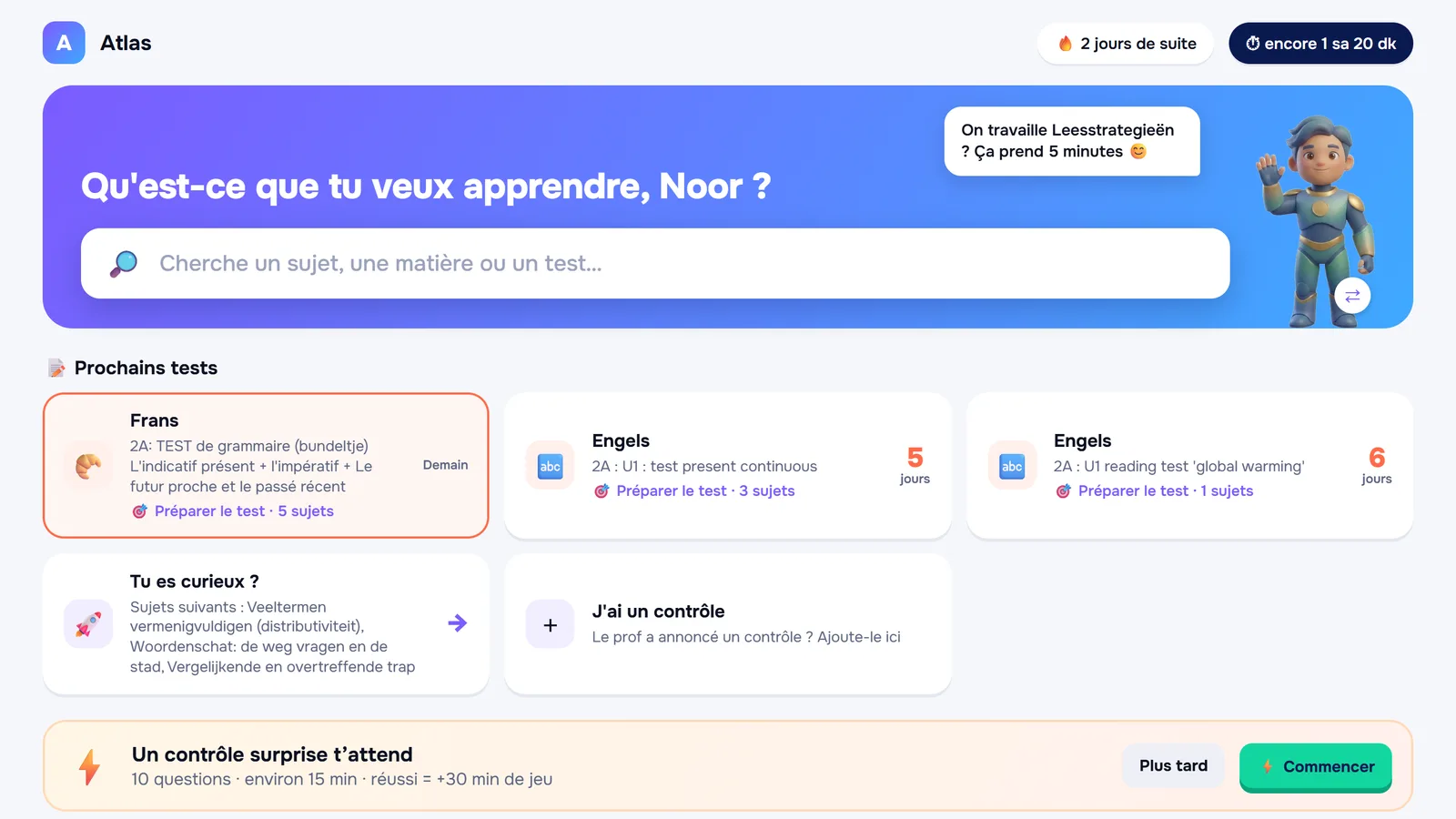
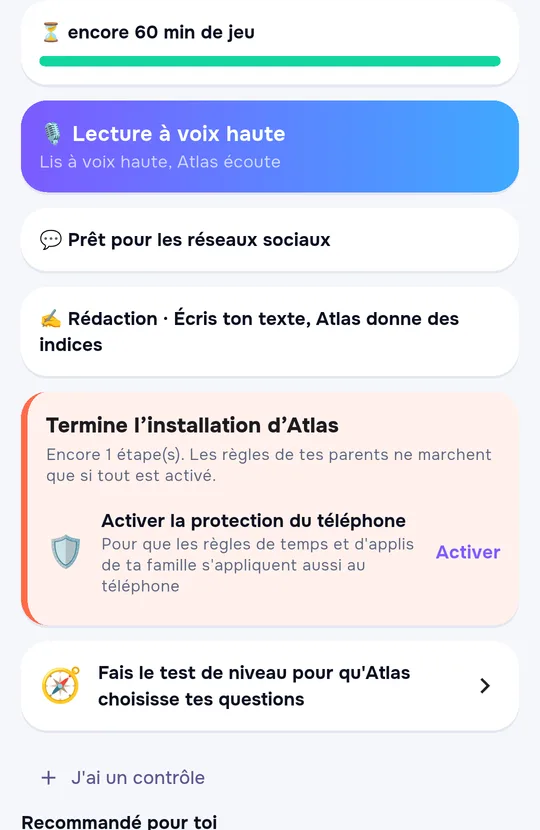
Un enfant, cinq écrans, une seule règle
Le réglage intégré d'un téléphone ne voit que ce téléphone. Quand l'enfant passe à la tablette, à l'ordinateur ou à la console, le temps repart de zéro. Atlas gère tout depuis un seul endroit.
| Sujet | Réglage intégré de l'appareil | Atlas |
|---|---|---|
| Quels appareils | Seulement ceux de sa propre marque ; si l'enfant se connecte avec un autre compte, il ne voit rien | iPhone, Android, Windows, console et télé depuis un seul panneau ; quel que soit le compte utilisé, l'appareil reste suivi |
| Temps quotidien | Compté séparément sur chaque appareil | Un seul temps : qu'il soit utilisé sur le téléphone, la tablette ou l'ordinateur, il est décompté du même total |
| Console et télé | Application à part, compte à part | Quand le temps est écoulé, internet est coupé ; sur une télé LG, un message s'affiche à l'écran |
| Devoirs | Rien | D'abord apprendre, ensuite jouer ; le professeur IA suit le programme de l'école |
| Contourner | La limite est dans l'appareil et se désactive avec le code | L'enfant ne peut pas lever la limite lui-même : il gagne du temps en plus en apprenant, ou vous le demande dans l'app |
Votre enfant est à l'ordinateur. Vous êtes au travail. Les questions sont toujours les mêmes.
- Est-ce qu'il étudie vraiment en ce moment ?
- Combien d'heures de jeu aujourd'hui ?
- Sur quelle matière bloque-t-il, et pourquoi ?
- A-t-il visité un site interdit ?
- Comment lier le temps de jeu de façon juste ?
- Points forts : équations, verbes néerlandais
- Difficultés : addition de fractions (3 essais)
- Conseil : 2 courtes révisions planifiées avant le contrôle
Une seule appli. Quatre missions.
Quelle appli est toujours autorisée, laquelle à certaines heures, laquelle jamais : c'est vous qui décidez. Les sites de jeux d'argent et pour adultes sont bloqués d'office. Les règles fonctionnent ensemble sur ordinateur, téléphone et tablette.6,99 €/mois par famille
Votre enfant prend en photo l'exercice qui le bloque. Le professeur explique à voix haute et avec des schémas ; il ne donne pas la réponse, il la fait trouver.À partir de 4,99 €/mois par enfant
Un quiz réussi rapporte 10 minutes de jeu. 4 quiz maximum par jour, la règle est claire pour tout le monde.
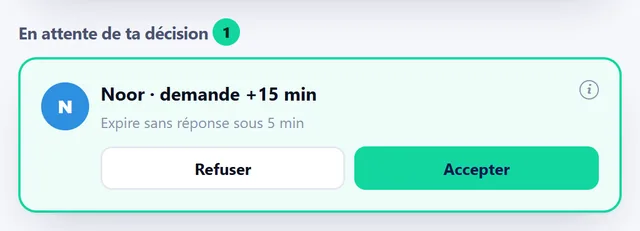
Les demandes de temps supplémentaire arrivent sur votre téléphone : accepter ou refuser. Chaque dimanche, un résumé de l'étude et du temps d'écran.
Hugo · applis
Professeur · leçons du jour
Exercice de fractions, livre page 42
Addition de fractions · 2e primaire
À voix haute, avec schémas et indices
Temps gagné aujourd'hui
Demandes
Comment ça marche
Installer
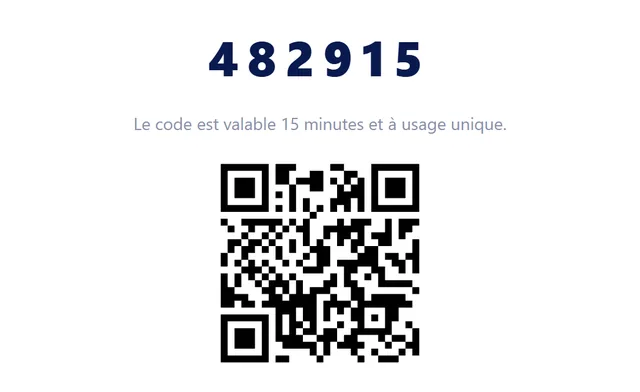
Ajoutez l'ordinateur, le téléphone et la tablette de votre enfant. Vos règles s'appliquent aussitôt sur tous ses appareils.
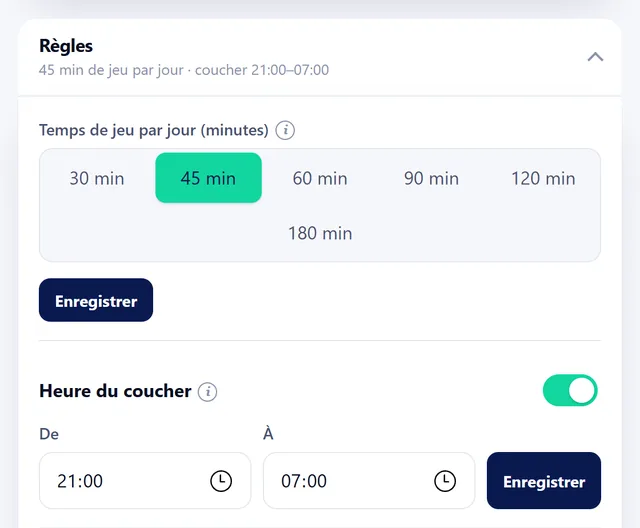
Fixer les règles
Choisissez les horaires, les applis autorisées et les règles de récompense.
Soufflez
Rapports et demandes arrivent sur votre téléphone. Des règles plutôt que des disputes.
Vous fixez les règles, sur chaque appareil.
Définissez la règle une seule fois.
Depuis le tableau de bord, vous choisissez la durée quotidienne, les applications bloquées, les sites et l'heure du coucher. Pas besoin de régler chaque appareil séparément.
La même règle sur chaque appareil.
Ordinateur, téléphone et console partagent le même temps. L'enfant qui a joué 20 minutes sur le téléphone voit les 40 minutes restantes sur l'ordinateur.
Le jeu se ferme quand le temps est écoulé.
Une alerte retentit 5 minutes avant la fin, puis le jeu se ferme. Votre enfant peut demander du temps supplémentaire ou en gagner en répondant à quelques questions.
Ce que vous bloquez ne s'ouvre pas.
Les applications que vous avez bloquées, comme TikTok, ne s'ouvrent pas sur le téléphone ; les sites de jeux d'argent et pour adultes sont bloqués sur l'ordinateur. Votre enfant peut vous demander si besoin.
Des règles aussi pour les sites.
30 minutes par jour sur YouTube, zéro sur Roblox : les règles de sites s'appliquent sur ordinateur comme sur téléphone. Le site se ferme quand le temps est écoulé, et vous voyez dans le tableau de bord les sites auxquels on a tenté d'accéder.
Le temps compte aussi sur la console.
Xbox, PlayStation ou Switch : le temps s'applique aussi sur la console. Le jeu se ferme quand le temps est écoulé ou à l'heure du coucher.
À l'heure du coucher, tout se repose.
À 21h30, l'ordinateur, le téléphone et la console s'éteignent. Les outils essentiels comme l'alarme, la musique et la calculatrice restent disponibles.
Une pause familiale en un clic.
Pour le repas ou un moment ensemble, un seul bouton : ordinateur, téléphone et console s'arrêtent en même temps. Tout se rouvre automatiquement à la fin du temps imparti.
Les tentatives cachées deviennent visibles.
Une nouvelle application ne s'ouvre pas tant que vous ne l'avez pas approuvée. Vous êtes averti si un nouvel appareil apparaît à la maison ou si le téléphone de votre enfant reste silencieux longtemps.
La vie est souple, les règles aussi.
Des durées différentes en semaine et le week-end, des journées maladie, des vacances scolaires prêtes. Offrez du temps en récompense des tâches ménagères, accordez au grand-père le droit de valider seul.
Vous seul décidez.
Les demandes de votre enfant arrivent dans votre tableau de bord : vous approuvez ou refusez. Le résumé de la journée est prêt le soir.
Le temps d'écran devient du temps d'apprentissage.
Atlas explique le point où il bloque.
Votre enfant photographie la question qui lui pose problème. Le professeur explique à voix haute et avec des schémas, ne donne pas la réponse, l'amène à la trouver.
Il répond, il gagne du temps.
L'enfant qui réussit le Quiz gagne 10 minutes de jeu. Les questions deviennent plus difficiles selon son niveau, on ne peut pas revenir en arrière.
Le programme de travail est prêt.
Un programme de travail quotidien est généré à partir des devoirs et examens de l'école. S'il est connecté à Smartschool, il se met à jour tout seul.
Le devoir a vraiment été fait ?
Quand votre enfant a terminé son devoir, il dit « C'est fait » et ajoute une photo de son cahier. Vous validez. Les commentaires de l'enseignant apparaissent aussi au même endroit.
Interrogation surprise.
Atlas ouvre un court contrôle de révision sans prévenir. Vous voyez si ce qu'il a appris est bien resté. Si vous le souhaitez, le jeu ne s'ouvre pas avant la fin du contrôle.
Il lit, ça compte.
Il lit dans la bibliothèque d'Atlas, le temps de lecture et le nombre de pages sont comptés. Quand il atteint l'objectif du jour, il gagne du temps de jeu.
Il écrit, lit à voix haute, progresse.
Il reçoit des indices pour sa rédaction, Atlas n'écrit pas à sa place. Il enregistre ses exercices de lecture à voix haute. Police spéciale et lecture à voix haute prévues pour la dyslexie.
Le résumé de la semaine vous parvient.
Chaque dimanche, résumé des cours et des écrans. Posez à l'assistant ce qui vous intéresse : où a-t-il eu des difficultés cette semaine, est-il prêt pour le contrôle ?
Une tâche faite, du temps d'écran gagné
Chambre rangée ? Table mise ? Votre enfant appuie sur « Fait » dans Atlas, vous validez et il gagne du temps d'écran. Si vous le souhaitez, les jeux restent bloqués tant qu'une tâche importante n'est pas faite.
Et plus encore
Ce que disent les parents
Incroyable ! Je peux gérer tous les appareils à partir d'un seul endroit et suivre les sites web et les jeux de mes enfants. C'est aussi parfait que cela contribue à leurs études.Ressources pour les parents
Tout voir
Temps d'écran par âge : combien est raisonnable ?
Combien de temps d'écran selon l'âge de votre enfant ? Les repères de l'OMS et de Yapaka (3-6-9-12), et des conseils concrets pour tenir sans disputes.
ChatGPT pour les devoirs : bonne ou mauvaise idée ?
Votre enfant peut-il utiliser ChatGPT pour ses devoirs ? Ce qui aide, ce qui nuit à l'apprentissage, et comment en faire un outil et non un raccourci.
Mon enfant ne veut pas arrêter de jouer : que faire ?
Votre enfant ne veut pas arrêter les jeux vidéo ? Pourquoi arrêter est si dur et quels accords et transitions marchent vraiment, sans dispute.
Premier smartphone : à quel âge le donner ?
À quel âge donner un premier smartphone à votre enfant ? Pourquoi l'accompagnement compte plus que l'âge, et comment le préparer avec de bons accords.